JPG 이미지 하나가 블로그 속도를 잡아먹고 있다는 걸 아는 분이 얼마나 될까요. 저도 처음엔 몰랐습니다. 글만 열심히 올리면 되는 줄 알았는데, 어느 순간부터 페이지 로딩이 버벅거리고 검색 유입이 좀처럼 늘지 않았습니다. 그때 처음으로 이미지 포맷을 들여다봤고, 그게 이 플러그인을 쓰게 된 계기였습니다.
이미지 포맷이 SEO에 미치는 영향
페이지 속도는 구글 검색 순위에 직접 영향을 줍니다. 구글은 2021년부터 Core Web Vitals(핵심 웹 지표)를 공식 랭킹 신호로 반영하고 있는데, 여기서 Core Web Vitals란 LCP(최대 콘텐츠 페인트), FID(첫 입력 지연), CLS(누적 레이아웃 이동) 등 사용자 경험을 측정하는 지표들을 말합니다. 이미지 용량이 크면 LCP 수치가 나빠지고, 그게 곧 검색 순위 하락으로 이어집니다(출처: Google Search Central).
그럼 어떤 포맷을 써야 할까요. 일반적으로 많이 쓰는 JPG와 PNG는 용량이 큽니다. 반면 WebP는 구글이 2010년에 개발한 이미지 포맷으로, JPG 대비 약 25~34% 용량이 줄어드는 것으로 알려져 있습니다. 여기서 WebP란 GIF, JPG, PNG를 대체하기 위해 설계된 차세대 이미지 포맷으로, 동일한 화질에서 파일 크기를 대폭 줄여주는 것이 핵심입니다.
제가 직접 테스트해 봤는데, 같은 이미지를 JPG로 올렸을 때와 WebP로 변환했을 때 체감 차이가 꽤 있었습니다. 특히 이미지가 여러 장 들어간 글에서는 로딩 속도가 눈에 띄게 달랐습니다. 검색 유입이 조금씩 늘기 시작한 것도 그 무렵부터였습니다. 물론 다른 요인들도 있겠지만, 이미지 최적화가 아예 영향이 없다고 보기는 어렵습니다.
한편 WebP보다 더 발전된 포맷인 AVIF도 있습니다. 여기서 AVIF란 AV1 비디오 코덱 기반의 이미지 포맷으로, WebP보다 압축 효율이 높지만 아직 유료 도구에서 주로 지원됩니다. 블로그 운영 초반에는 무료로 충분히 커버되는 WebP만 써도 문제없습니다.
이미지 포맷 선택 기준을 정리하면 다음과 같습니다.
- JPG/PNG: 범용성 높지만 용량이 크고 SEO에 불리
- WebP: 무료, 용량 25~34% 절감, 대부분의 브라우저에서 지원
- AVIF: 압축 효율 최고, 단 유료 환경에서 주로 활용
Converter for Media 설정 경험과 실제 사용 소감
Converter for Media 플러그인은 워드프레스 미디어 라이브러리에 업로드되는 이미지를 자동으로 WebP로 변환해 주는 도구입니다. 설치 자체는 5분도 안 걸립니다. 플러그인 검색창에서 'Converter for Media'를 찾아 설치하고 활성화하면 됩니다.
솔직히 처음에는 반신반의했습니다. 비슷한 플러그인들을 몇 개 써봤는데, 하나같이 이미지 올리고 변환 버튼 따로 누르고 확인하는 과정을 반복해야 했거든요. 글 쓰는 흐름이 매번 끊기는 게 생각보다 큰 스트레스였습니다.
그런데 Converter for Media는 달랐습니다. 핵심은 고급 설정에서 이미지 처리 라이브러리를 GD로 변경하는 것입니다. 여기서 GD란 PHP에 내장된 이미지 처리 라이브러리로, 별도의 서버 모듈 설치 없이 이미지 변환을 처리할 수 있게 해주는 기능입니다. 이 설정 하나로 이미지를 업로드하는 순간 자동으로 WebP 변환이 이루어집니다. 변환 버튼을 따로 누를 필요가 없어집니다.
서버 설정 부분은 처음에 좀 겁이 났습니다. '아파치(Apache)', '엔진엑스(Nginx)' 같은 단어가 나오면 왠지 잘못 건드렸다가 사이트가 터질 것 같은 느낌이 들었거든요. 그런데 막상 하나씩 눌러보니 생각보다 단순했습니다. 플러그인 자체에서 오류 코드와 해결 방법을 안내해 주기 때문에, 한국어 번역을 켜놓고 안내대로 따라가면 됩니다. 클라우드웨이즈(Cloudways) 서버를 쓴다면 Nginx 바이패스를, 카페 24나 다른 호스팅을 쓴다면 해당 서버에 맞는 설정을 선택하면 됩니다.
제가 직접 해보면서 확인한 방법은 이렇습니다. 이미지를 올리고 오른쪽 마우스로 '다른 이름으로 저장'을 클릭했을 때 파일명에. webp 확장자가 붙어 있으면 변환이 정상적으로 된 겁니다. 처음 그걸 확인했을 때 "아, 이게 자동화구나"라는 느낌이 딱 왔습니다. 그 이후로 이미지를 올릴 때 아무 생각도 하지 않게 됐습니다.
Google PageSpeed Insights는 웹페이지의 성능을 측정하고 개선 방향을 제시해 주는 무료 도구인데, 이 도구에서도 '차세대 형식을 사용해 이미지 제공'이라는 항목에서 WebP 사용을 권고하고 있습니다(출처: Google PageSpeed Insights). 플러그인 하나로 이 권고사항을 충족할 수 있다는 게 Converter for Media의 실질적인 가치입니다.
블로그 운영에서 결국 중요한 건 지속 가능성입니다. 아무리 좋은 방법이라도 번거로우면 결국 안 하게 됩니다. 이 플러그인은 무료이면서도 자동화가 잘 되어 있어서, 설정을 한 번만 제대로 해두면 그 이후는 신경 쓸 일이 없습니다.
다만 한 가지는 짚고 싶습니다. 어떤 설정이 내 서버에 맞는지 이해하지 못한 채 그냥 따라가면, 오류가 생겼을 때 원인을 찾기가 어렵습니다. 저도 한 번 설정이 꼬였을 때 꽤 오래 헤맸습니다. WebP가 왜 필요한지, 서버가 어떤 방식으로 이미지를 처리하는지에 대한 기본적인 이해는 갖춰두는 게 좋습니다.
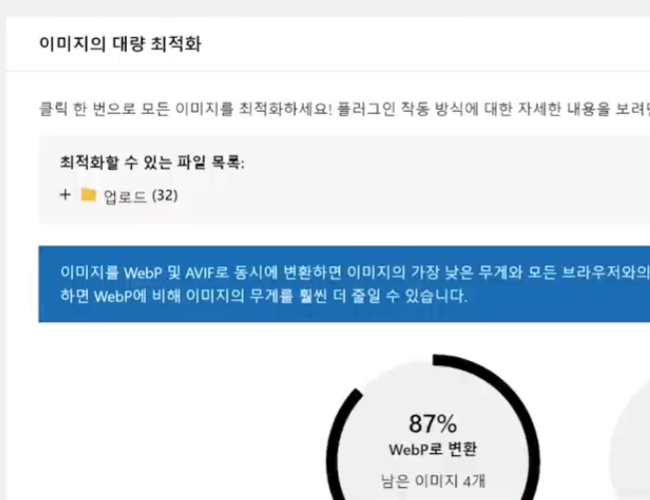
설정이 끝났다면 기존에 올려둔 이미지는 플러그인 메인 화면에서 일괄 변환 버튼으로 처리하면 됩니다. 이후 새로 올리는 이미지는 별도 작업 없이 자동으로 WebP로 저장됩니다. 이미지 최적화에 쓰던 시간과 에너지를 글 쓰는 데 돌릴 수 있게 되는 겁니다.
이미지 포맷 하나가 얼마나 큰 차이를 만드는지 저도 직접 겪어보기 전까지는 실감하지 못했습니다. 워드프레스를 막 시작한 분이라면 초반 세팅 단계에서 Converter for Media를 함께 설치해 두는 것을 권합니다. 나중에 글이 쌓이고 나서 소급 적용하는 것보다, 처음부터 자동 변환 환경을 만들어두는 쪽이 훨씬 편합니다. 작은 설정 하나가 블로그 운영의 흐름을 바꿔놓을 수 있다는 걸, 이 플러그인을 쓰면서 처음 알게 됐습니다.
참고: https://www.youtube.com/watch?v=EPY0pLr3uDs&list=PLVJGMSyXcLp8gjtCimbL092DHd6tXJggW&index=7&t=13s