워드프레스를 처음 시작했을 때, 플러그인 설치 화면을 보고 멈칫했던 기억이 납니다. 뭘 설치해야 하는지, 뭘 건드리면 안 되는지 전혀 몰랐으니까요. 그냥 설치했다가 사이트가 망가지면 어쩌나 싶어서 손도 못 댔습니다. 그런데 막상 하나씩 써보고 나니, 플러그인이야말로 워드프레스를 선택한 가장 결정적인 이유라는 걸 알게 됐습니다.
Jetpack으로 방문자 통계 보는 법
Jetpack은 워드프레스 운영자라면 한 번쯤 접하게 되는 공식 플러그인입니다. 설치 후 계정만 연결하면 바로 사용할 수 있어서, 플러그인에 익숙하지 않은 분들도 부담 없이 시작할 수 있습니다.
제가 Jetpack을 처음 설치한 건 방문자 통계를 보고 싶어서였습니다. 별 기대 없이 켜봤는데, 데이터를 보는 순간 생각이 달라졌습니다. 어느 경로로 들어왔는지, 어느 나라 IP인지, 심지어 어느 커뮤니티에서 유입됐는지까지 한눈에 보이니까 단순히 글을 올리는 게 아니라 사이트를 운영한다는 감각이 생겼습니다. 그때부터 블로그를 대하는 태도 자체가 달라졌습니다.
여기서 유입 경로 분석이란, 방문자가 어떤 외부 사이트나 검색 엔진을 통해 내 블로그에 도달했는지를 보여주는 기능을 말합니다. 네이버 카페에서 왔는지, 구글 검색에서 왔는지, 유튜브 링크를 타고 왔는지까지 구분해서 보여주기 때문에, 어느 채널에 집중해야 할지 방향을 잡는 데 실질적인 도움이 됩니다.
Jetpack 설정에서 챙겨야 할 항목은 딱 두 가지입니다.
- 다운 시간 모니터링: 서버 장애나 디도스(DDoS) 공격으로 사이트가 오프라인 상태가 될 경우 즉시 알림을 받을 수 있습니다. 여기서 DDoS란 분산 서비스 거부 공격으로, 대량의 트래픽을 한꺼번에 보내 서버를 마비시키는 공격 방식입니다. 사이트가 유명하지 않다면 실제로 당할 가능성은 낮지만, 알림 기능 자체는 켜두는 게 안전합니다.
- 무차별 대입 방지: 관리자 로그인 페이지에 자동으로 비밀번호를 대입해 해킹을 시도하는 방식을 차단하는 기능으로, 기본값으로 활성화되어 있습니다.
Jetpack이 제공하는 기능은 이 외에도 많습니다. SNS 공유 버튼, CDN 가속, 보안 기능까지 붙어 있는데, 솔직히 전부 켜두는 건 추천하지 않습니다. 특히 다른 성능 최적화 플러그인과 중복으로 활성화하면 충돌이 생길 수 있기 때문입니다. 저는 통계 기능 하나만 쓰고 나머지는 전부 꺼둔 상태입니다.
레이지 로드와 CDN으로 사이트 속도 잡기
이미지를 많이 올리다 보니 어느 순간부터 사이트가 눈에 띄게 느려졌습니다. 원인은 알고 있었는데 해결이 귀찮아서 미루고 있었습니다. 그러다가 성능 최적화 설정을 제대로 건드리고 나서야 체감 속도가 확 달라졌습니다.
가장 효과가 컸던 건 레이지 로드(Lazy Load)였습니다. 레이지 로드란 사용자의 화면에 보이는 이미지만 우선 불러오고, 스크롤을 내려야 아래쪽 이미지를 순차적으로 로드하는 기술입니다. 예를 들어 한 글에 이미지가 15장 있더라도, 처음 접속할 때는 화면에 보이는 2~3장만 불러옵니다. 나머지는 스크롤이 닿는 순간 그때그때 로드됩니다. 직접 적용해 보기 전까지는 이게 얼마나 큰 차이를 만드는지 몰랐는데, 켜고 나서 속도 측정을 해보니 수치가 명확하게 달라졌습니다.
CDN(Content Delivery Network)도 속도에 영향을 줍니다. CDN이란 전 세계 여러 서버에 콘텐츠를 분산 저장해 두고, 방문자와 가장 가까운 서버에서 데이터를 전달하는 네트워크를 말합니다. 이미지를 내 서버에서 직접 제공하는 대신 CDN을 경유하면 트래픽 부담이 줄고 로딩 속도가 빨라집니다. 실제로 구글 PageSpeed Insights 기준으로 사이트 점수가 눈에 띄게 올라갔습니다(출처: Google PageSpeed Insights).
다만 한 가지 주의할 게 있습니다. 성능 최적화 플러그인은 반드시 하나만 활성화해야 합니다. Jetpack의 이미지 가속과 다른 캐시 플러그인의 최적화 기능을 동시에 켜두면 서로 충돌해서 오히려 사이트가 불안정해집니다. 제가 직접 써봤는데, 두 개가 겹쳤을 때 이미지가 깨지는 현상이 생겼습니다. 한 가지만 선택해서 쓰는 게 맞습니다.
클래식 편집기 vs 블록 편집기, 뭘 써야 할까
워드프레스를 처음 설치하면 기본 편집기가 블록 편집기(Gutenberg)로 세팅됩니다. 여기서 Gutenberg란 WordPress 5.0부터 도입된 기본 편집기로, 텍스트, 이미지, 버튼 등 다양한 콘텐츠 요소를 블록 단위로 구성하는 방식입니다. 익숙해지면 작업 속도가 확실히 빠릅니다.
클래식 편집기(Classic Editor)는 Gutenberg 이전 방식의 편집 환경을 그대로 유지해 주는 플러그인입니다. 네이버 블로그의 스마트에디터 구버전과 비슷한 느낌이라고 보면 됩니다. 텍스트 편집 방식이 단순하고 직관적이라 초반에 친숙하게 느껴질 수 있습니다.
저도 처음에는 클래식 편집기를 썼습니다. 익숙한 방식이라 손이 편했거든요. 그런데 가장 불편했던 건 이미지 삽입이었습니다. 블록 편집기는 이미지를 복사해서 붙여 넣기만 해도 바로 올라가는데, 클래식 편집기는 미디어 추가 버튼을 누르고, 파일을 선택하고, 업로드하고, 삽입하는 과정을 하나하나 거쳐야 합니다. 글 하나에 이미지가 10장이면 그 과정을 10번 반복해야 한다는 뜻입니다. 솔직히 이 부분에서 시간이 너무 많이 들었습니다.
지금은 블록 편집기로 완전히 넘어왔습니다. 처음 2~3일은 낯설고 어색했는데, 적응하고 나니 전보다 훨씬 빠르게 글을 완성할 수 있었습니다. 워드프레스 공식 통계에 따르면 현재 워드프레스 사이트의 대다수가 블록 편집기를 기본으로 사용하고 있으며, 향후 업데이트 방향도 블록 편집기 중심으로 이뤄지고 있습니다(출처: WordPress.org).
목차 플러그인이 SEO에 실제로 미치는 영향
Easy Table of Contents, 한국어로 '쉬운 목차' 플러그인을 처음 적용했을 때 솔직히 "이게 필요한가?" 싶었습니다. 그런데 적용하고 나서 글의 분위기 자체가 달라졌습니다. 같은 내용이라도 목차가 있으면 정리된 콘텐츠처럼 보였고, 저도 글을 쓸 때 구조를 더 신경 쓰게 됐습니다.
목차 플러그인이 SEO에 중요한 이유는 구글 검색 결과에서 점프 링크(Jump Links)가 노출되기 때문입니다. 점프 링크란 검색 결과 페이지에서 특정 문단으로 바로 이동할 수 있는 링크로, 방문자의 클릭률(CTR)을 높이는 효과가 있습니다. 목차 구조가 잘 잡혀 있으면 구글이 이를 파악해 검색 결과에 해당 링크를 추가로 노출해 주는 방식입니다.
설정에서 꼭 확인해야 할 항목들은 다음과 같습니다.
- 자동 삽입 위치: 글(Post)에만 체크하고, 페이지(Page)는 해제합니다. 목차는 포스팅 글에만 필요합니다.
- 헤딩 개수 기준: 헤딩이 몇 개 이상일 때 목차를 표시할지 설정합니다. 보통 2개 이상으로 설정하면 적당합니다.
- 계층 표시: h2 아래에 h3가 들여 쓰기로 표시되는 기능입니다. 글 구조가 한눈에 보여서 방문자 경험이 좋아집니다.
- 헤딩 태그 규칙: h1은 글 제목이 자동으로 사용하기 때문에 본문에서는 h2부터 사용해야 합니다. 한 페이지에 h1이 중복되면 SEO에 불리합니다.
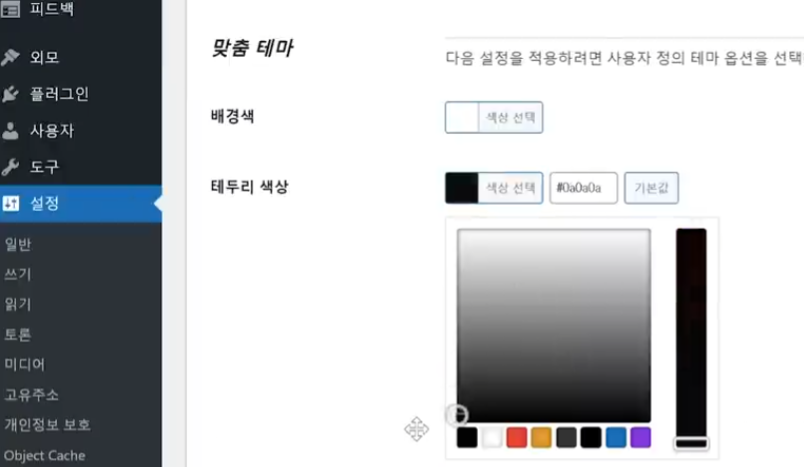
디자인 커스터마이징 기능도 있어서 배경색, 테두리 색상, 링크 색상 등을 직접 지정할 수 있습니다. 저는 처음에 이것저것 건드려봤는데, 결국은 단순하고 깔끔한 쪽이 가장 나아 보여서 기본값에 가까운 설정으로 되돌렸습니다.
플러그인 설정은 처음이 어렵지, 한 번 제대로 잡아두면 거의 건드릴 일이 없습니다. 지금 당장 완벽하게 세팅하려고 너무 힘주지 않아도 됩니다. 일단 Jetpack으로 방문자 흐름을 보기 시작하고, 블록 편집기로 글 쓰는 속도를 올리고, 목차 플러그인으로 글 구조를 잡는 것부터 시작해 보시길 권합니다. 이 세 가지만 제대로 세팅해도 워드프레스로 운영하는 체감이 완전히 달라집니다. 저도 이 과정을 거치고 나서야 "이제 좀 사이트를 운영하는 것 같다"는 느낌이 들었으니까요.
참고: https://www.youtube.com/watch?v=8pBTlRJkHto&list=PLVJGMSyXcLp8gjtCimbL092DHd6tXJggW&index=6