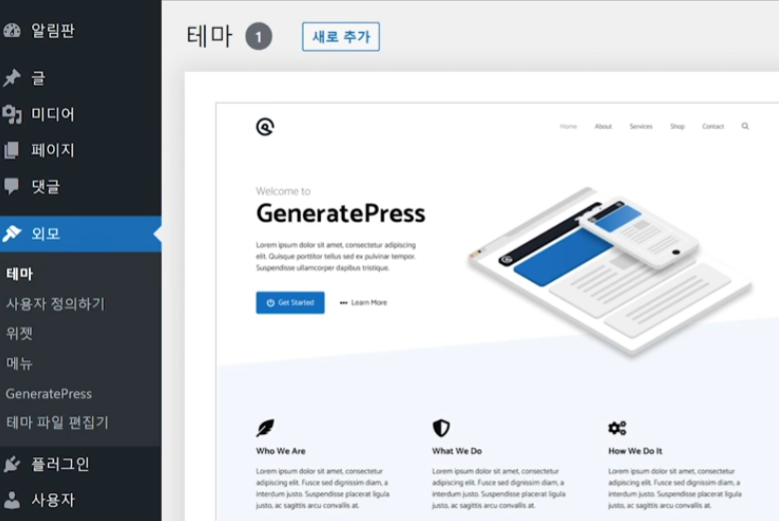
워드프레스 관리자 페이지에 처음 들어갔을 때, 솔직히 뭘 먼저 건드려야 할지 막막했습니다. 화면 왼쪽 메뉴만 봐도 항목이 수십 개였고, 테마 하나 바꾸는 것도 어딘가에서 무언가를 잘못 건드릴 것 같아 손이 잘 가지 않았습니다. 테마 설치부터 카테고리 구성, 메뉴 세팅까지 직접 해보면서 깨달은 점들을 정리했습니다.
테마 설치, 예쁜 것보다 빠른 게 맞을까
처음 워드프레스를 시작하면 거의 모든 분들이 테마부터 고민합니다. 저도 그랬습니다. "어떻게 생긴 테마가 사람들 눈에 더 잘 띄지?"라는 생각으로 이것저것 설치해 보고, 색상도 바꿔보고, 글씨 크기도 만져봤습니다. 결과는 처참했습니다. 글씨는 제각각이고, 메뉴 위치는 어색하고, 스스로 봐도 "이건 아니다" 싶더라고요.
그 시행착오 끝에 제가 선택한 건 GeneratePress였습니다. 여기서 GeneratePress란 워드프레스 테마 중 하나로, 디자인 기능보다는 경량화된 코드 구조 덕분에 페이지 로딩 속도가 특히 빠른 것으로 알려진 테마입니다. 실제로 페이지 로딩 속도, 즉 사용자가 링크를 클릭한 뒤 화면이 나타나기까지 걸리는 시간은 검색 엔진 최적화(SEO)에 직접적인 영향을 줍니다. 구글은 페이지 속도를 랭킹 요소 중 하나로 공식 확인했으며, 느린 사이트는 아무리 좋은 콘텐츠를 담고 있어도 검색 결과 상위 노출에서 불리할 수 있습니다(출처: Google Search Central).
"디자인이 예뻐야 클릭률이 높다"라고 생각하는 분들도 있는데, 저는 그 시간에 글을 한 편 더 쓰는 게 낫다는 쪽으로 방향을 바꿨습니다. 물론 UX, 즉 사용자가 사이트를 이용하면서 느끼는 전반적인 경험이 전혀 중요하지 않다는 말은 아닙니다. 다만 블로그 운영 초기에는 디자인 완성도보다 콘텐츠를 쌓는 속도가 훨씬 더 중요하게 작용했습니다. 직접 써보니 사이트가 빠르면 독자들이 덜 이탈하고, 글 읽는 데 집중하기도 쉬웠습니다.
디자인을 세밀하게 다듬고 싶은 분들에게는 두 가지 선택지가 있습니다.
- 직접 GeneratePress 설정 화면에서 컨테이너 너비, 헤더 레이아웃, 내비게이션 위치, 드롭다운 방식 등을 하나씩 조정하는 방법
- 크몽이나 숨고 같은 프리랜서 플랫폼에서 10만 원 안팎으로 외주를 맡기는 방법
저는 두 번째를 선택했습니다. 그리고 그게 맞았다고 지금도 생각합니다.
카테고리 설정, 처음부터 잘게 나누지 않아도 됩니다
카테고리를 처음 만들 때 저는 욕심을 부렸습니다. "이것도 다뤄야 하고, 저것도 있어야 하고" 하다 보니 카테고리가 금방 열 개를 넘어갔습니다. 그런데 막상 운영해 보니 관리가 너무 복잡해졌습니다. 글은 쌓이지 않는데 카테고리만 덩그러니 늘어나 있으면, 오히려 사이트 구조가 허술해 보입니다.
카테고리(Category)란 블로그 글을 주제별로 묶어 관리하는 분류 체계입니다. 워드프레스에서는 카테고리마다 고유한 슬러그(Slug)를 부여할 수 있습니다. 슬러그란 해당 카테고리의 URL 주소를 결정하는 영문 텍스트를 뜻합니다. 예를 들어 '대출' 카테고리에 슬러그를 'loan'으로 설정하면 주소창에 '/loan'이 붙는 식입니다. 이 슬러그는 검색 엔진이 페이지 내용을 파악하는 데 참고하는 요소 중 하나이므로, 영문으로 명확하게 입력해 두는 것이 좋습니다.
카테고리 디스크립션(Description)도 마찬가지입니다. 디스크립션이란 각 카테고리가 어떤 내용을 다루는지 설명하는 짧은 문구로, 일부 테마와 검색 엔진에서 이를 참고합니다. 저는 처음에 이 항목을 그냥 비워두다가, 나중에 다시 돌아와서 하나씩 채워 넣었습니다. 처음부터 해두는 게 더 편합니다.
실제로 SEO 관점에서도 카테고리 구조는 사이트의 정보 아키텍처(IA), 즉 콘텐츠가 어떻게 조직되고 연결되어 있는지를 나타내는 구조와 직결됩니다. 잘 정돈된 카테고리 구조는 검색 엔진 크롤러가 사이트를 탐색하는 데 도움을 줍니다(출처: Moz). 처음에는 대분류 세 개 정도로 단순하게 시작하고, 글이 쌓이면서 필요할 때 조금씩 확장하는 방식이 훨씬 현실적이었습니다.
메뉴 구성과 파비콘, 작은 것이 신뢰를 만듭니다
카테고리를 만들고 나면 그것을 메뉴에 연결해야 합니다. 외모 > 메뉴 화면에서 카테고리 항목을 선택해 메뉴에 추가하면 됩니다. 서브 카테고리, 즉 상위 메뉴 항목 아래 하위 메뉴를 두는 드롭다운 구조도 만들 수 있습니다. 저는 처음에 이 서브 카테고리 구조를 만들다가 순서가 꼬여서 몇 번이나 다시 했습니다. 그런데 한 번 제대로 해보고 나니 다음부터는 금방 익숙해졌습니다. 워드프레스는 처음이 어렵지, 반복하면 손에 익는 구조입니다.
홈으로 돌아가는 버튼은 사용자 정의 링크(Custom Link) 기능을 이용하면 됩니다. 사용자 정의 링크란 카테고리나 페이지가 아닌 임의의 URL을 메뉴에 직접 추가하는 기능입니다. 사이트 주소를 URL로 입력하고 'Home'이라는 이름을 붙여두면 메뉴 상단에 홈 버튼이 생깁니다. 별것 아닌 것 같지만, 이 버튼이 있고 없고의 차이가 꽤 납니다.
파비콘(Favicon)도 마찬가지입니다. 파비콘이란 브라우저 탭이나 검색 결과 화면에서 사이트 이름 옆에 표시되는 작은 아이콘을 뜻합니다. 저는 처음에 파비콘 없이 운영하다가, 어느 날 검색 결과에서 제 사이트를 봤는데 다른 사이트들은 다 작은 아이콘이 있는데 제 것만 없더라고요. 그 순간 뭔가 허전하고 신뢰감도 떨어지는 느낌이 들었습니다. 그 뒤로 로고와 파비콘을 만들어 사이트 아이덴티티(Site Identity) 항목에 업로드했고, 그 작은 차이가 생각보다 크게 느껴졌습니다.
로고나 파비콘을 만들 때 디자인 능력이 없다면 라우드소싱, 크몽, 숨고 같은 재능 마켓을 활용하는 것이 현실적입니다. 레버리지(Leverage), 즉 내가 약한 부분을 전문가에게 맡기고 내가 잘하는 영역에 집중하는 전략은 블로그 운영 초기일수록 더 중요합니다.
결국 워드프레스 초반 세팅에서 가장 중요한 건 "어디에 시간을 쓰느냐"였습니다. 테마 디자인을 완벽하게 다듬는 것보다, 카테고리 구조를 단순하게 유지하고 글을 꾸준히 쌓는 데 집중하는 쪽이 훨씬 더 효과적이었습니다. 디자인에 집착하다가 방향을 잃은 경험이 있는 분이라면, 일단 기본 세팅을 마치고 글부터 쓰는 것을 권합니다. 화려하지 않아도 빠르고 읽기 편한 사이트가 결국 더 오래 살아남습니다.
참고: https://www.youtube.com/watch?v=N1fUMGekIJc&list=PLVJGMSyXcLp8gjtCimbL092DHd6tXJggW&index=5